
📚 Centro Assistenza
🆘 Centro Assistenza
Trova tutte le risposte alle tue domande su 🏛 Bottaviano. FAQ, guide e supporto tecnico per ogni funzionalità del bot.
❓ Domande Frequenti
Risposte alle domande più comuni su sicurezza, limiti e funzionalità
🔐 Sicurezza e Privacy
Il bot ha accesso ai miei messaggi?
Limitato e sicuro. 🏛 Bottaviano monitora solo messaggi specifici per le funzionalità attive: link di invito ai gruppi (per Account Recovery), menzioni (@username), risposte ai tuoi messaggi e — se lo attivi — confronto con le parole che hai scelto per le notifiche, oltre ai messaggi che attivano trigger. Non memorizza o analizza il contenuto completo dei tuoi messaggi. Salviamo solo gli ID tecnici necessari (messaggi, gruppi, topic) senza riferimenti diretti agli utenti, garantendo compliance GDPR e massima sicurezza.
I miei dati sono sicuri?
Sì, completamente. Utilizziamo crittografia AES-256 militare per tutti i dati sensibili. I backup Account Recovery sono protetti da password personali e accessibili solo a te. I gruppi gestiti dal sistema (notifiche, liste, recovery) hanno protezioni avanzate che impediscono l'accesso a chiunque non sia tu. Nessun dato viene mai condiviso con terzi e rispettiamo completamente le normative GDPR.
Perché il bot chiede l'accesso al mio account?
Per funzionare come userbot. Il bot opera come se fosse te stesso (userbot) per creare gruppi (notifiche, backup), inviare messaggi automatici (AFK, trigger) e monitorare i tuoi gruppi (liste). Questo ti permette di avere un'esperienza completa: le funzionalità continuano a lavorare anche quando non stai interagendo direttamente con il bot. Tutti i permessi sono limitati alle funzionalità specifiche che attivi.
Cosa succede se perdo l'accesso al mio account?
Con il piano Pro sei protetto. Il sistema di Account Recovery ti permette di recuperare i tuoi dati anche se perdi l'accesso all'account Telegram originale. I backup sono crittografati e protetti da password personali.
Come posso eliminare tutti i miei dati?
Facilmente tramite Utility. Puoi eliminare tutti i tuoi dati in qualsiasi momento tramite Hub (comando /start) → 🛠️ Utility → 🗑 Elimina Account. Questa operazione è irreversibile e rimuove definitivamente tutti i tuoi dati dal sistema.
Come vengono protetti i backup dell'account?
Backup completamente decentralizzati. Il bot NON salva nessuna informazione del backup sul database. Si occupa solo di crearti un gruppo privato dove organizza i tuoi dati. Il bot non è in grado di sapere cosa ha salvato nel gruppo di backup e tutte le informazioni dell'account sono processate in modo totalmente anonimo.
Il bot rispetta le limitazioni di Telegram?
Sì, completamente. Il bot rispetta tutti i limiti di rate di Telegram e implementa sistemi di protezione per evitare flood e abusi. Tutte le operazioni sono conformi alle policy di Telegram e non violano mai i termini di servizio.
📊 Limiti e Piani di Abbonamento
Quali sono i limiti del piano Basic?
Piano Basic (Gratuito): Notifiche illimitate, AFK con menzione promozionale, 3 trigger privati, nessuna lista, nessun backup. Ideale per iniziare e testare le funzionalità.
Cosa include il piano Pro?
Piano Pro (€9.99/mese): Tutto illimitato + Account Recovery con backup automatici e import/export dei dati.
Posso cambiare piano in qualsiasi momento?
Sì, sempre. Puoi fare upgrade o downgrade del tuo piano in qualsiasi momento tramite Hub (comando /start) → 👤 Account → 🔧 Gestisci abbonamento
Come funziona la fatturazione?
Fatturazione automatica. I piani Plus e Pro si rinnovano automaticamente ogni mese o anno. Puoi cancellare l'abbonamento in qualsiasi momento tramite il tuo account Payhip. Il piano Basic è sempre gratuito.
Cosa succede se supero i limiti del mio piano?
Impossibile superare i limiti. Il sistema ti impedisce di creare più elementi del tuo piano (es. 4 trigger con piano Basic che ne permette solo 3). Quando raggiungi il limite, il bot ti blocca l'operazione e ti suggerisce di fare upgrade. Finché sei sotto il limite, il sistema non ti disturberà con avvisi non necessari.
Posso usare il bot su più account?
Un account per abbonamento. Ogni abbonamento è valido per un singolo account Telegram. Se vuoi usare il bot su più account, dovrai creare abbonamenti separati per ciascuno.
⚙️ Funzionalità e Limitazioni
Perché le liste sono solo per piani a pagamento?
Per evitare spam. Le liste automatizzano l'invio di messaggi tra gruppi. Senza limiti, potrebbero essere usate per spam massivo da VoIP malevoli. I piani Plus/Pro garantiscono un uso responsabile con controlli e limiti appropriati.
Perché AFK ha pubblicità nel piano Basic?
Per sostenere il servizio gratuito. Il piano Basic è completamente gratuito e include già molte funzionalità. La pubblicità nel messaggio AFK aiuta a mantenere il servizio accessibile a tutti.
Perché le notifiche sono illimitate in tutti i piani?
Perché sono essenziali. Le notifiche sono la funzionalità base del bot e non rappresentano un rischio di abuso. Tutti gli utenti meritano di ricevere notifiche complete sui loro messaggi importanti.
Come funzionano due fasce orarie su liste e segreteria?
Due finestre nello stesso giorno. Puoi attivare la "fascia oraria 2" e definire una prima fascia (es. ufficio 08:00–18:00) e una seconda (es. notte 22:00–06:00). Il bot valida gli orari e ti guida se manca qualcosa: la seconda fascia non può iniziare prima della fine della prima.
Cosa sono "Elimina alla risposta" e "Pulizia a mezzanotte" nella segreteria?
Sono due impostazioni separate. "Elimina alla risposta" decide se il messaggio di segreteria inoltrato viene rimosso quando rispondi in chat (puoi tenerlo). "Pulizia a mezzanotte" svuota i messaggi in segreteria a mezzanotte ora Italia se l'opzione è attiva. Entrambi compaiono nella schermata 💤 Segreteria insieme alla fascia oraria.
Posso sincronizzare i destinatari di una lista con più cartelle Telegram?
Sì. In modalità automatica, nella schermata di selezione cartella puoi attivare la selezione multipla e scegliere più cartelle; il bot unisce i gruppi/canali validi come destinatari (con le stesse regole di filtro dei forum e dei permessi). Il bottone diventa "Imposta cartelle" e nella gestione destinatari vedi l'elenco delle cartelle selezionate.
🔧 Aspetti Tecnici
Perché il bot a volte non risponde?
Rate limiting di Telegram. Telegram impone limiti di velocità per prevenire spam. Il bot rispetta questi limiti per evitare ban. Se noti ritardi, è normale e temporaneo.
Perché devo creare gruppi per alcune funzionalità?
Per organizzazione e controllo. I gruppi dedicati (notifiche, backup) permettono di separare i contenuti automatici dai tuoi gruppi personali. Hai controllo completo su chi può accedere e cosa viene condiviso.
Perché alcune funzionalità richiedono password?
Per protezione extra. Account Recovery e funzionalità critiche richiedono password per garantire che solo tu possa accedere ai tuoi dati. Le password sono crittografate e mai accessibili al team.
Come funziona la crittografia dei dati?
AES-256 militare. Tutti i dati sensibili sono crittografati con AES-256, lo standard militare più sicuro. I backup Account Recovery sono protetti da password personali e accessibili solo a te.
Il bot funziona su tutti i dispositivi?
Sì, completamente. Il bot funziona su tutti i dispositivi che supportano Telegram: smartphone, tablet, desktop. Tutti i dati sono sincronizzati automaticamente tra i dispositivi.
Cosa succede se Telegram cambia le API?
Aggiornamenti automatici. Il team monitora costantemente i cambiamenti delle API di Telegram e aggiorna il bot automaticamente. Non dovrai mai preoccuparti di compatibilità o aggiornamenti manuali.
Come viene gestita la privacy dei dati?
Privacy by design. Il bot è progettato con privacy by design: raccoglie solo i dati necessari, li crittografa immediatamente e non li condivide mai con terze parti. Puoi eliminare tutti i tuoi dati in qualsiasi momento.
📖 Guide
Impara a usare ogni funzionalità di 🏛 Bottaviano passo dopo passo
Backup Account Telegram (Account Recovery)
📚Introduzione al Backup Account
Il Backup Account Telegram ti permette di salvare tutti i tuoi dati importanti in modo sicuro e crittografato, garantendo che non perderai mai le informazioni essenziali del tuo account.

Come Funziona il Backup
Salva contatti, chat, messaggi e dati profilo
Il gruppo del tuo account con i dati è protetto con password sicura
Ripristina i dati quando necessario
📱Avvio Backup
Il sistema crea automaticamente un gruppo valido per il backup. Una volta impostata la password, puoi iniziare a salvare i tuoi dati manualmente o automaticamente ogni 12 ore.
Durante il backup il sistema lavorerà in background e ci vorranno alcuni minuti per completare il processo.
Nel caso di account con molti messaggi salvati saranno necessari più backup consecutivi. Il sistema può salvare solo 1000 messaggi salvati per processo di backup.
A partire dal backup successivo il sistema salverà i successivi 1000 messaggi salvati.
Creazione Backup
Crea un backup completo del tuo account Telegram manualmente o automaticamente:
[Bottaviano] Backup AccountProcesso di backup:
Scansiona e raccoglie tutti i dati importanti
Protegge i dati con password sicura
File di backup scaricabile
📥Ripristino Backup
Il gruppo che contiene in tuo backup è protetto con password. Per ripristinare i dati devi inserire la password corretta. In questo modo il bot potrà darti il link di invito e l'accesso al gruppo. Tutti i tentativi di accesso al gruppo vengono rifiutati da chi non è autorizzato.
Ripristino Backup Completo
Ripristina i dati da un backup esistente:
[Bottaviano] Backup AccountProcesso di ripristino:
Inserisci la password per decrittografare
Verifica e conferma della password
Accedi al gruppo con il link di invito
⚠️Regole Importanti
Sistema Liste
📚Introduzione al Sistema Liste
Il Sistema Liste è il cuore dell'automazione di Bottaviano, progettato per gestire completamente il ciclo di vita dei messaggi: dalla raccolta nei gruppi sorgente fino alla distribuzione automatica ai destinatari.
🎯 Caratteristiche Principali
📥 Raccolta Automatica
Preleva messaggi da gruppi sorgente configurati
⚙️ Elaborazione Intelligente
Trasforma i contenuti in base al tipo di lista
📤 Distribuzione Controllata
Invia ai destinatari con timing personalizzato
🔒 Gestione Sicurezza
Rispetta i limiti di Telegram e previene spam
🔧 Componenti del Sistema
🎨Tipi di Liste Disponibili
Bottaviano supporta tre tipi di liste, ognuno ottimizzato per specifiche esigenze di comunicazione:
Liste BottavianoGestione ListeADV - Messaggi Casuali
Funzionamento: Pesca messaggi random dai gruppi sorgente configurati
Varietà automatica dei contenuti, perfetto per promozioni diverse
Richiede gruppi sorgente e intervallo di invio
Newsletter aziendali con contenuti variabili
STANDARD - Messaggio Fisso
Funzionamento: Invia sempre lo stesso messaggio predefinito
Comunicazioni standardizzate, controllo totale del contenuto
Richiede un messaggio sorgente e intervallo
Avvisi ricorrenti, comunicazioni ufficiali
MEDIA - Media con Caption
Funzionamento: Prende media dai gruppi sorgente e aggiunge didascalia personalizzata
Contenuti visual con testi personalizzati
Richiede gruppi sorgente e fascia oraria
Campagne marketing con foto/video e messaggi promozionali
➕Creazione di una Nuova Lista
- 1. Accedi al menu principale (
/start) e seleziona '📋 Liste' - 2. Se non hai ancora liste, clicca su '➕ Crea nuova lista'. Se hai almeno una lista, troverai anche il bottone '🧬 Clona lista' e il bottone '📝 Gestisci liste'.
- 3. Scegli il tipo di lista in base ai contenuti che vuoi gestire
- 4. Inserisci un nome descrittivo per la lista senza spazi, usando trattini o CamelCase (es: 'NewsletterAziendale o newsletter-aziendale')
- 5. Il sistema creerà la lista e ti porterà alla configurazione
- 6. La lista sarà inizialmente 'da configurare' fino al completamento
📝 Esempio di Creazione
Quando crei una nuova lista, il bot ti guiderà attraverso questo flusso:
Crea la tua Lista
🔹 Scegli il tipo più adatto alle tue esigenze:
📝 Inserisci il nome
Quando crei una nuova lista, il bot ti guiderà attraverso questo flusso:
PromoEstate, NewsSettimanali
eventi-autunno
⚠️ Regole Importanti
🧬Clonazione di una Lista
- 1. Accedi al menu Liste (📋 Liste) e assicurati di avere almeno una lista esistente
- 2. Clicca su '🧬 Clona lista'
- 3. Seleziona dalla schermata la lista da usare come sorgente
- 4. Inserisci il nome della nuova lista (senza spazi). La lista clonata non partirà automaticamente e i destinatari non verranno copiati
- 5. Il sistema crea la nuova lista con le stesse impostazioni della sorgente (tipo, orari, sorgenti messaggi) e ti porta alla configurazione
📝 Esempio di clonazione
Quando cloni una lista, il bot ti guida in tre passaggi: scegli la lista sorgente, poi inserisci il nome della nuova lista. La lista clonata avrà le stesse impostazioni (tipo, orari, sorgenti...) ma nessun destinatario e non partirà in automatico.
1️⃣ Clicca su 🧬 Clona lista per avviare la clonazione.
Liste BottavianoGestione Liste2️⃣ Scegli dalla schermata la lista da cui copiare tipo e impostazioni (sorgenti messaggi, orari, ecc.).
💡 La nuova lista avrà le stesse impostazioni ma nessun destinatario e non partirà in automatico.
3️⃣ Inserisci un nome senza spazi; poi il sistema crea la nuova lista e ti porta alla sua configurazione.
eventi-autunno🔹 Tipo: 🚀 STANDARD
• Non usare spazi nel nome
• La lista clonata non partirà automaticamente.
• I destinatari non verranno clonati.
Cosa viene copiato (e cosa no)
⚙️Configurazione della Lista
Una lista completamente configurata richiede i seguenti parametri essenziali per funzionare correttamente:
1a. Gruppi Sorgente
I gruppi da cui vengono prelevati i messaggi. Possono essere:
I gruppi da cui vengono prelevati i messaggi. Possono essere:
Aggiungendo il bot come amministratore
Pubblici e privati
Topic specifici
1b. Messaggio da Inviare
Per le liste STANDARD, configura un messaggio fisso da inviare sempre uguale:
Opzioni di configurazione:
Visualizza il messaggio originale
Scegli un nuovo messaggio da inoltrare
Ritorna al menu principale
2. Tutti i messaggi / Solo i miei
Per le liste 💎 ADV / 🖼 MEDIA, scegli quali messaggi prelevare:
Modalità di prelievo:
Preleva tutti i messaggi dal gruppo
Preleva solo i tuoi messaggi
Alterna tra le due modalità
3. Fascia oraria
Configura gli orari di attività della lista:
Configurazione fasce orarie:
Puoi attivare «⏰ Fascia oraria 2»: la prima fascia diventa avvio/stop 1 e comparirà avvio/stop 2 per un secondo intervallo nello stesso giorno (es. giorno 08:00–18:00 e notte 22:00–06:00). Se la seconda fascia è attiva, il bot controlla che gli orari siano coerenti tra loro.
Configurazione orari:
Attiva/disattiva la fascia oraria
Imposta l'orario di avvio (es: 09:00)
Imposta l'orario di stop (es: 18:00)
4. Limite giornaliero
Imposta il numero massimo di messaggi da inviare al giorno:
Configurazione limiti:
Attiva/disattiva il limite
Imposta il numero massimo
Monitora gli invii effettuati
5a. Intervallo tra invii
Imposta il tempo di attesa tra un invio e il successivo:
Configurazione intervalli:
Tempo fisso tra invii (min. 5 min)
Aggiunge variabilità (1-5 min)
Rende gli invii più naturali
5b. Lasso di ore
Imposta le ore specifiche per l'invio dei messaggi:
Imposta ore specifiche (es: 2-6)
Attiva/disattiva la fascia
Configura limiti giornalieri
6. Aggiungi testo
Attiva l'inclusione di un messaggio personalizzato:
Configurazione messaggi:
Attiva/disattiva messaggio personalizzato
Componi il messaggio da includere
Aggiungendo [[hello]] al testo, il bot inserirà i saluti (buongiorno, buonasera, ecc.) in base all'orario di invio.
🗣️Gestione Gruppi Sorgente
I gruppi sorgente sono le fonti dei messaggi che verranno elaborati e inviati ai destinatari. Il bot deve essere membro di questi gruppi per poter accedere ai contenuti.
Configurazione Gruppi Sorgente
Per configurare i gruppi sorgente:

News Aziendali
Marketing Team
Esempio di Configurazione
🗣️ Gruppi sorgente configurati:
News Aziendali
Promozioni
→
Offerte Estate
Marketing Team
💡 Da questi gruppi verranno prelevati i messaggi
Requisiti Importanti
👂Gestione Destinatari
I destinatari sono i gruppi/canali che riceveranno i messaggi elaborati dalla lista. Ogni destinatario ha statistiche separate e può essere gestito individualmente.
Scelta della Modalità
Il sistema supporta due modalità per gestire i destinatari: Automatica e Manuale. Scegli quella più adatta alle tue esigenze.
🗂️ Modalità Automatica
Sincronizza automaticamente i destinatari con una o più cartelle Telegram: puoi usare una cartella singola oppure la selezione multipla per unire più cartelle in un unico insieme di destinatari. I destinatari vengono aggiornati quando modifichi le cartelle.
🧩 Modalità Manuale
Aggiungi e rimuovi destinatari manualmente, uno alla volta o in blocco tramite cartelle. Controllo completo su ogni destinatario.
🗂️ Modalità Automatica
La modalità automatica sincronizza i destinatari con una cartella Telegram. Quando aggiungi o rimuovi gruppi/canali dalla cartella, i destinatari della lista vengono aggiornati automaticamente.
Per configurare la modalità automatica, segui questi passaggi:
📂 Più cartelle in modalità automatica
Nella schermata «Seleziona cartella da sincronizzare» puoi attivare «🔘 Selezione multipla: attiva»: le cartelle selezionate sono contrassegnate con ☑️ e il sistema unisce tutti i gruppi/canali validi delle cartelle scelte. Puoi tornare alla selezione singola prima di confermare; la configurazione viene salvata quando confermi la selezione.
Ricarica Manuale
Anche se la sincronizzazione è automatica, puoi forzare una verifica manuale cliccando "🔄 Ricarica destinatari". Il sistema controllerà se ci sono modifiche nella cartella e aggiornerà i destinatari.
Vantaggi Modalità Automatica
Limitazioni Sincronizzazione Automatica
Cartella Eliminata
Se la cartella sincronizzata viene eliminata, il sistema ferma automaticamente la lista e ti notifica. Dovrai impostare una nuova cartella o passare alla modalità manuale.
🧩 Modalità Manuale
La modalità manuale ti permette di scegliere manualmente ogni singolo destinatario. Puoi aggiungere gruppi/canali uno alla volta o in blocco tramite cartelle.
Aggiunta Singola
Marketing TeamAggiunta Multipla (Bulk)
Usa il bottone "📂 Seleziona cartella" per aggiungere tutti i gruppi/canali validi di una cartella in una volta. Il sistema mostrerà un preview prima della conferma.
eventi-autunno🎭 Amici5015358859: Gruppo Vacan...5015358859: Gruppo Vacan...5015358859: Gruppo Vacan...4956479778:
eventi-autunno5015358859: Gruppo Vacan...5015358859: Gruppo Vacan...5015358859: Gruppo Vacan...4956479778: Gruppo foto vi...Rimozione Multipla Destinatari
Puoi rimuovere più destinatari contemporaneamente selezionando una cartella. Il sistema mostrerà solo i destinatari presenti nella lista che verranno rimossi.
eventi-autunno🎭 Amici5015358859: Gruppo Vacan...5015358859: Gruppo Vacan...Vantaggi dell'aggiunta multipla
Limitazioni e filtri automatici
Cambio Modalità
⚠️ Attenzione: Quando passi da Manuale ad Automatico, i destinatari aggiunti manualmente che NON sono nella cartella selezionata verranno rimossi. Vuoi continuare?
Da Manuale ad Automatico:
Passando da Manuale ad Automatico, i destinatari verranno sincronizzati con la cartella selezionata.
Da Automatico a Manuale:
Passando da Automatico a Manuale, la sincronizzazione viene disattivata e puoi gestire i destinatari manualmente.
Requisiti Importanti
▶️Esecuzione e Controllo
Una volta configurate, le liste possono essere avviate, monitorate e controllate attraverso un sistema completo di gestione.
Avvio delle Liste
Monitoraggio in Tempo Reale
Invio Manuale
Oltre all'invio automatico, è possibile inviare messaggi manualmente:
Verifica immediata della configurazione
Invia solo a destinatari specifici
Verifica prima dell'invio automatico
Identifica problemi di configurazione
👁Test e Anteprima
Prima di avviare l'invio automatico, puoi testare la configurazione per assicurarti che tutto funzioni correttamente.
Funzionalità di Test
⚠️Limiti e Sicurezza
Ci sono dei limiti specifici per le liste. Il sistema include controlli di sicurezza avanzati per prevenire spam ed evitare ban.
Sistema Anti-Spam
Prevenzione Problemi
Sempre testare prima dell'avvio automatico
Controllare regolarmente le statistiche
Rispetta sempre i limiti e gli intervalli
Mantenere il bot aggiornato
🔧Risoluzione Problemi
Ecco i problemi più frequenti e le relative soluzioni per risolvere rapidamente eventuali difficoltà.
Problemi Comuni
Notifiche
📚Introduzione alle Notifiche
Le Notifiche centralizzano nel tuo gruppo di servizio ciò che abiliti nel bot, con le stesse formulazioni dello stato «Gestione Notifiche»: menzioni (@tag), risposte ai tuoi messaggi, parole che imposti nei messaggi e, se lo vuoi, solo le chat che scegli (manuale o da cartelle Telegram).
Come Funzionano le Notifiche
Ricevi notifiche quando qualcuno ti tagga in un gruppo
Vieni avvisato quando rispondono ai tuoi messaggi
Ricevi una notifica quando un messaggio contiene una delle parole qui elencate (secondo le opzioni di confronto sotto).
Decidi se compilare l'elenco dalle cartelle Telegram oppure scegliere tu quali gruppi e canali tenere d'occhio.
Tutte le notifiche arrivano in un gruppo specifico
Scegli tu dove ricevere le notifiche
🔔Pannello notifiche
Da Hub → Notifiche il bot mostra il messaggio Gestione Notifiche: stato del servizio, riepilogo di cosa ricevi, regole attive, destinazione nel gruppo Domus e tutti i pulsanti per attivare o configurare.
Notifiche BottavianoGestione NotificheCosa fanno i controlli
▶️ Abilita / ⏸️ Disabilita notifiche — mette in pausa o riattiva l’intero servizio: in pausa non partono notifiche verso il gruppo di servizio.
🏷️ Notifica @tag — attiva o spegni le notifiche per menzioni e tag nei gruppi (insieme alle altre regole e al filtro «solo chat selezionate» se lo usi).
↩️ Notifica risposte — abilita le notifiche quando qualcuno risponde (reply) a un tuo messaggio.
🔔 Vai alle Notifiche — apre subito il gruppo dove ricevi le notifiche (collegamento rapido dalla stessa schermata).
✏️ Imposta parole e 💬 Configura chat aprono i wizard descritti nelle sezioni 🔤 Notifica parole e 🎯 Solo chat selezionate.
🔤Notifica parole
Dal messaggio Gestione Notifiche tocca ✏️ Imposta parole: prima inserisci le parole o frasi (una per messaggio), poi affina il confronto con ⚙️ Opzioni match e conferma con Fine.
Opzioni match
• Match parziale confronta anche sottostringhe ed è utile per emoji e simboli.
• Ignora maiuscole/minuscole fa coincidere ad esempio «Pro» e «pro».
Nel messaggio Gestione Notifiche vedi il riepilogo delle regole attive.
Dall’elenco puoi toccare una parola per eliminarla.
🎯Solo chat selezionate
Attiva la regola solo chat selezionate per applicare tag, risposte e parole solo alle chat presenti nell’elenco. Compili l’elenco in automatico dalle cartelle Telegram oppure a mano, come per i destinatari delle liste.
Cartelle, sincronizzazione, anteprima, import da cartella e revisione dell’elenco seguono lo stesso schema della guida Liste → Gestione destinatari: applica quel flusso alle chat «monitorate» per le notifiche.
Scelta della Modalità
Il sistema supporta due modalità per gestire le chat nell'elenco: Automatica e Manuale. Scegli quella più adatta alle tue esigenze.
🗂️ Modalità Automatica
Sincronizza automaticamente le chat nell'elenco con una o più cartelle Telegram: puoi usare una cartella singola oppure la selezione multipla per unire più cartelle in un unico insieme. L’elenco si aggiorna quando modifichi le cartelle.
🧩 Modalità Manuale
Aggiungi e rimuovi le chat dall'elenco manualmente, una alla volta o in blocco tramite cartelle. Controllo completo su ogni voce.
🗂️ Modalità Automatica
La modalità automatica sincronizza le chat nell'elenco con una cartella Telegram. Quando aggiungi o rimuovi gruppi/canali dalla cartella, le chat nell'elenco dell'elenco vengono aggiornati automaticamente.
Per configurare la modalità automatica, segui questi passaggi:
📂 Più cartelle in modalità automatica
Nella schermata «Seleziona cartella da sincronizzare» puoi attivare «🔘 Selezione multipla: attiva»: le cartelle selezionate sono contrassegnate con ☑️ e il sistema unisce tutti i gruppi/canali validi delle cartelle scelte. Puoi tornare alla selezione singola prima di confermare; la configurazione viene salvata quando confermi la selezione.
Ricarica Manuale
Anche se la sincronizzazione è automatica, puoi forzare una verifica manuale con «🔄 Ricarica da cartelle». Il sistema controllerà le modifiche nella cartella e aggiornerà l'elenco.
Vantaggi Modalità Automatica
Limitazioni Sincronizzazione Automatica
Cartella Eliminata
Se la cartella sincronizzata viene eliminata o non è più disponibile, imposta una nuova cartella o passa alla modalità manuale per non perdere il filtro «solo chat selezionate».
🧩 Modalità Manuale
La modalità manuale ti permette di scegliere manualmente ogni chat. Puoi aggiungere gruppi e canali uno alla volta o in blocco tramite cartelle.
Aggiunta Singola
Marketing TeamAggiunta Multipla (Bulk)
Usa il bottone "📂 Seleziona cartella" per aggiungere tutti i gruppi/canali validi di una cartella in una volta. Il sistema mostrerà un preview prima della conferma.
eventi-autunno🎭 Amici5015358859: Gruppo Vacan...5015358859: Gruppo Vacan...5015358859: Gruppo Vacan...4956479778:
eventi-autunno5015358859: Gruppo Vacan...5015358859: Gruppo Vacan...5015358859: Gruppo Vacan...4956479778: Gruppo foto vi...Rimozione Multipla Chat
Puoi rimuovere più chat contemporaneamente selezionando una cartella. Il sistema mostra solo le voci presenti nell’elenco che verranno rimosse.
eventi-autunno🎭 Amici5015358859: Gruppo Vacan...5015358859: Gruppo Vacan...Vantaggi dell'aggiunta multipla
Limitazioni e filtri automatici
Cambio Modalità
⚠️ Attenzione: quando passi da Manuale ad Automatico, le chat aggiunte manualmente che non sono nella cartella selezionata verranno rimosse. Vuoi continuare?
Da Manuale ad Automatico:
Passando da Manuale ad Automatico, l’elenco si allinea alla cartella selezionata.
Da Automatico a Manuale:
Passando da Automatico a Manuale, la sincronizzazione si disattiva e gestisci le chat una per una.
Requisiti Importanti
🔧Risoluzione Problemi
Quando crei il tuo account, il bot ti invia un messaggio di benvenuto con il gruppo di servizio creato automaticamente e configurato per le notifiche, non devi fare nulla.
Notifiche BottavianoGestione Notifiche1. Gruppo Non Raggiungibile
Quando il gruppo di servizio non è più accessibile:
Opzioni di risoluzione:
Crea automaticamente un nuovo gruppo
Scegli tu il gruppo per le notifiche
Il bot gestisce tutto automaticamente
2. Notifiche Non Configurate
Quando le notifiche non sono ancora configurate:
Vantaggi delle notifiche:
Non perdi mai quando vieni taggato
Sai subito quando rispondono
Tutto organizzato in un posto
Trigger (Risposte Automatiche)
📚Introduzione ai Trigger
I Trigger sono risposte automatiche che si attivano quando qualcuno scrive una parola chiave specifica. Sono perfetti per FAQ, informazioni frequenti e automazione delle risposte.
Come Funzionano i Trigger
Quando qualcuno scrive la parola chiave, il bot risponde automaticamente con il messaggio configurato
Solo tu puoi attivarli, perfetti per informazioni personali
Chiunque può attivarli (tranne te), ideali per FAQ nei gruppi
Chiunque può attivarli, incluso te, perfetti per risposte universali
Chat private, gruppi o entrambi, a tua scelta
➕Creazione Nuovo Trigger
I trigger si basano su un messaggio esistente, quindi devi prima creare il messaggio che vuoi usare come risposta. Puoi usare un qualsiasi messaggio inoltrabile come messaggio di risposta.
• orario 💬Creazione Nuovo Trigger
Crea un nuovo trigger selezionando un messaggio esistente:
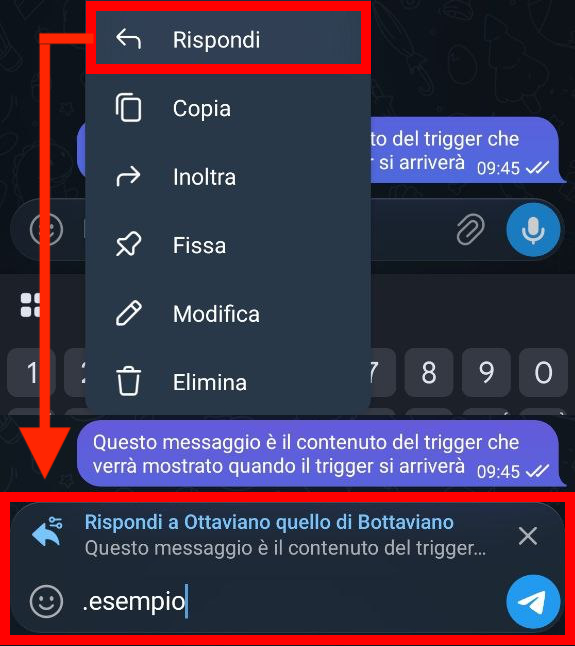
Processo di creazione:
Scegli il messaggio da usare come risposta
Scrivi la parola che attiverà il trigger
Scegli tipo e dove funziona
🔍Gestione Dettagli
Visualizza e modifica i dettagli dei tuoi trigger esistenti.
Funzionalità disponibili:
Informazioni complete di ogni trigger
Cambia tipo e dove funziona
Cambia la parola chiave
🔒Tipo di Trigger
Scegli se il trigger sarà privato, pubblico o globale e dove funzionerà.
orariOpzioni disponibili:
Solo tu puoi attivare il trigger
Chiunque può attivare il trigger (tranne te)
Chiunque può attivare il trigger, incluso te
Il trigger si attiva solo se l'utente fa reply a un tuo messaggio o ti tagga
Quando il trigger si attiva in un gruppo, la risposta viene inviata in privato (solo per trigger pubblici/globali)
⚠️Regole Importanti
Suggerimenti per Trigger Efficaci
Usa parole facili da ricordare e digitare
Includi tutte le informazioni necessarie
Per informazioni personali o sensibili
Per FAQ comuni nei gruppi (tutti tranne te)
Validazione Trigger
Segreteria (AFK)
📚Introduzione alla Segreteria
La Segreteria è una risposta automatica che si attiva quando non sei disponibile, permettendoti di non perdere mai un messaggio importante.
Come Funziona la Segreteria
Quando qualcuno ti scrive, riceve automaticamente il messaggio configurato; puoi decidere se il messaggio inoltrato in segreteria viene eliminato quando rispondi tu in chat.
Tutti i messaggi ricevuti vengono salvati per quando torni online
Ricevi un riepilogo di tutti i messaggi quando disattivi la segreteria
Configura messaggio di risposta, una o due fasce orarie e le opzioni elimina alla risposta / pulizia a mezzanotte
⚙️Configurazione della Segreteria
Per impostare la segreteria, devi prima impostare un messaggio da usare come trigger.
💤 Segreteria non configurata


                            🔹 Scegli un messaggio da qualsiasi chat per impostare la risposta automatica

                            🔹 La segreteria risponderà una sola volta per chat privata

                            🔹 Perfetta per comunicare la tua disponibilità


                            ✨ Clicca 'Imposta messaggio' per iniziare!
🔥 Elimina alla risposta
Se è attivo, quando rispondi tu in chat il messaggio di segreteria inoltrato nel riepilogo viene eliminato automaticamente. Se lo disattivi, il messaggio resta visibile come promemoria.
🧽 Pulizia a mezzanotte
Se è attiva, a mezzanotte (ora Italia) i messaggi registrati in segreteria vengono svuotati; l’operazione avviene quando il tuo account è collegato al bot in quel momento. Non viene ripetuta due volte la stessa notte dopo un riavvio del bot.
Impostazione Segreteria
Imposta la segreteria selezionando un messaggio esistente:
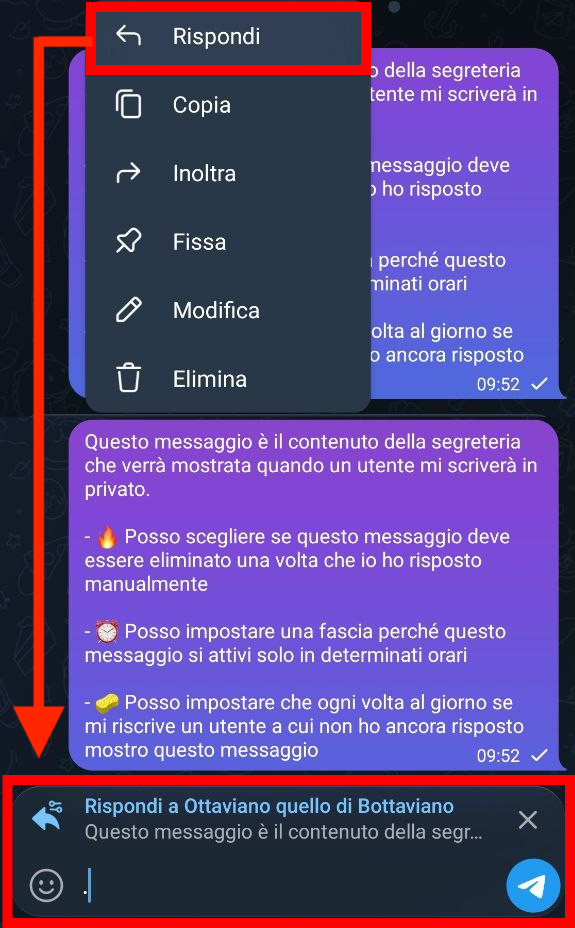
Processo di creazione:
Scegli il messaggio da usare come risposta
Scrivi la parola che attiverà il trigger
Scegli tipo e dove funziona
📬Messaggi Ricevuti
Visualizza tutti i messaggi ricevuti durante l'attivazione della segreteria.
Messaggi Ricevuti
Visualizza tutti i messaggi ricevuti durante l'attivazione della segreteria:
Funzionalità disponibili:
Visualizza totale e messaggi da leggere
Clicca sui nomi per aprire le chat
Vedi quali messaggi hai già risposto
🧹Pulizia Segreteria
Svuota tutti i messaggi ricevuti dalla segreteria.
Pulizia Segreteria
Svuota tutti i messaggi ricevuti dalla segreteria:
Opzioni di pulizia:
Elimina tutti i messaggi ricevuti
Conserva configurazione e orari
Rimuove tutto e riparte da zero
Strumenti e Utility
📚Introduzione agli Strumenti Avanzati
Gli Strumenti Avanzati sono utility per power-user che ti permettono di gestire configurazioni complesse, fare backup e risolvere problemi tecnici.
Strumenti Disponibili
Ottieni i dettagli telegram di un gruppo e trova in quali liste di bottaviano è presente il gruppo
Elenca tutti i gruppi e i relativi dettagli di una tua cartella Telegram
Esporta/importa configurazioni e dati di bottaviano
Ripristina database di bottaviano per ripartire da zero
🔍Cerca Gruppi
Guida completa alla ricerca di gruppi nelle liste, con esempi pratici dei messaggi del bot e tutte le opzioni disponibili.
Ricerca Gruppi Completa
Trova in quali liste è presente un gruppo specifico:
Funzionalità di ricerca:
Cerca in tutte le liste configurate
Mostra utilizzo e stato del gruppo
Fornisce group_id e topic_id
🗂️Elenca Gruppi Cartella
Visualizza un elenco completo di tutti i tuoi gruppi con dettagli.
Elenco Gruppi Cartella Completo
Elenca tutti i gruppi di una cartella Telegram:
Funzionalità di elenco:
Mostra tutti i gruppi della cartella
Informazioni complete di ogni gruppo
Fornisce group_id e topic_id
💾➡️🗄️Importa Database
Nell'importazione del database ripristinerai le impostazioni di ogni funzionalità del bot.
Importazione Database di Bottaviano
Importa dati da un backup precedente di bottaviano:

/import
.bottaviano precedentemente esportato.Funzionalità di import:
Invia il file di backup con estensione .bottaviano
Ripristina configurazioni complete
Sostituisce dati esistenti
🗄️➡️💾Esporta Database
Esportando il database potrai salvare tutte le impostazioni di ogni funzionalità del bot.
Esportazione Database di Bottaviano
Esporta tutti i tuoi dati in formato .bottaviano:
/export
.bottaviano (standard del bot)Funzionalità di export:
File .bottaviano con tutti i dati
Include tutte le configurazioni di ogni funzionalità del bot
File portabile e sicuro, puoi trasferire il file su altri dispositivi
♻️Ripristina Database
Nel ripristino del database potrai ripristinare tutte le impostazioni di ogni funzionalità del bot.
Ripristino Database di Bottaviano
Ripristina il database per ripartire da zero, questa operazione è irreversibile:
/reset
Funzionalità di reset:
Elimina tutti i dati esistenti
Configurazioni di default
Operazione non annullabile
Account
📚Introduzione all'Account
La sezione Account ti permette di gestire il tuo abbonamento, visualizzare lo stato del piano e disconnetterti ed eliminare definitivamente il tuo account.
user@example.comGestione Account
Gestisci il tuo abbonamento
Cambia piano di abbonamento
Cancella definitivamente il tuo account
Disconnetti la sessione corrente
📱Disconnetti Account
Se vuoi disabilitare il bot senza perdere i tuoi dati, puoi disconnettere il tuo account da bottaviano.
Disconnessione Account Completa
Disconnetti il bot dal tuo account:
/logout
Funzionalità di logout:
Interrompe la connessione attiva
Tutti i dati rimangono salvati
Usa /login per riattivare
🗑️Elimina Account
In qualsiasi momento puoi eliminare qualsiasi tua traccia da bottaviano. Il tuo abbonamento resta comunque gestito da Payhip, quindi dovrai annullare l'abbonamento anche da lì.
Eliminazione Account Completa
Elimina definitivamente il tuo account e tutti i dati:
/delete_account
Funzionalità di eliminazione:
Cancella definitivamente l'account
Operazione non annullabile
Tutti i dati verranno persi
🛠 Supporto Tecnico
Hai bisogno di aiuto? Il nostro team è sempre disponibile per assistenza
Contatta il Supporto
Il nostro team di supporto è disponibile 24/7 per aiutarti con qualsiasi problema o domanda su 🏛 Bottaviano. Rispondiamo sempre entro poche ore.
Bot di Supporto
Contatta direttamente il nostro bot di supporto per assistenza immediata
Contatta Supporto❓ Domande Frequenti sul Supporto
Quanto tempo ci vuole per una risposta?
Rispondiamo entro 2-4 ore per questioni urgenti, 24 ore per richieste standard. Utenti Pro hanno priorità.
Posso richiedere assistenza per configurazioni personalizzate?
Sì, il nostro team può aiutarti con configurazioni avanzate e personalizzate per esigenze specifiche.
Come posso segnalare un bug o suggerire una funzionalità?
Usa il bot di supporto o email. Tutti i feedback vengono presi in considerazione per migliorare il servizio.